Autodesk에서 제공하는 파일을 볼 수 있는 프로그램입니다.
아래에서는 AutoCAD 뷰어 다운로드를 설치하는 방법을 설명합니다.
AutoCAD 뷰어 다운로드 설치 방법
AutoCAD Viewer는 Autodesk에서 무료로 제공하는 DWG 및 DWF 파일을 볼 수 있는 프로그램입니다. 따라서 AutoCAD 뷰어를 사용하기 위해서는 프로그램을 다운로드하여 설치해야 합니다. 이번에는 AutoCAD Viewer 다운로드 및 설치 방법과 주의사항에 대해 자세히 설명드리겠습니다.

AutoCAD Viewer를 다운로드하려면 Autodesk 공식 홈페이지의 다운로드 페이지로 이동하여 다운로드를 진행하십시오. 해당 페이지에서 AutoCAD 뷰어 다운로드 버튼을 클릭하여 다운로드를 진행합니다.
인터넷 브라우저에서 Autodesk 웹 사이트를 엽니다.
홈 페이지에서 “제품 및 서비스” 탭을 클릭합니다.
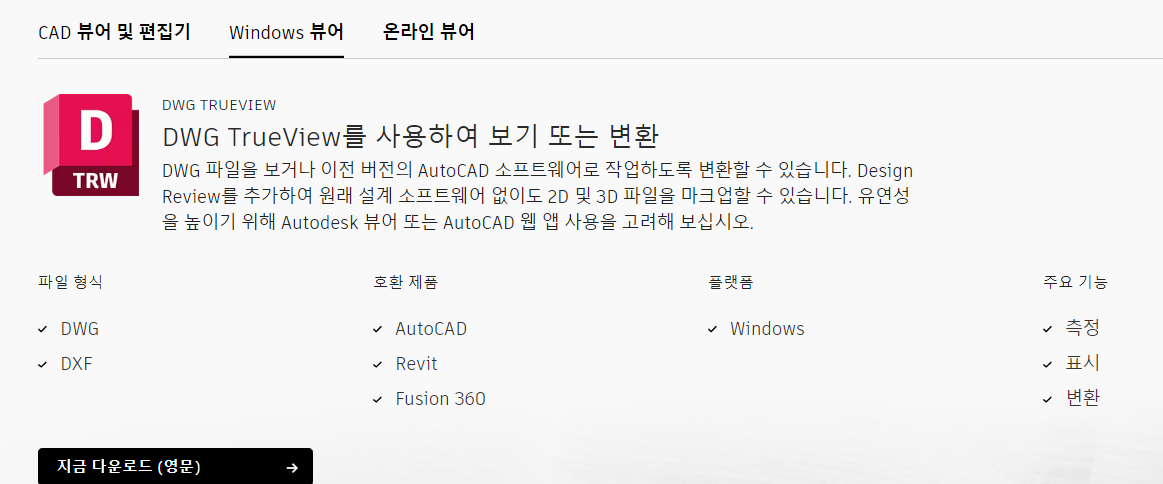
“Autocad Viewer”를 검색하고 결과 목록에서 “Autodesk DWG TrueView”를 클릭합니다.
“다운로드” 버튼을 클릭하시면 다운로드 페이지로 이동합니다.
다운로드 페이지에서 운영 체제에 맞는 버전을 선택하여 다운로드합니다.
설치하는 방법입니다.
다운로드한 파일을 두 번 클릭하여 설치 프로그램을 실행합니다.
사용자 정보와 설치 위치를 입력한 후 “다음” 버튼을 클릭합니다.
사용권 계약 화면이 나타나면 “동의” 버튼을 클릭합니다.
설치 유형을 선택하십시오. “Typical” 유형을 선택하면 필요한 구성 요소만 설치되고 “Custom” 유형을 선택하면 사용자가 원하는 구성 요소를 선택하여 설치할 수 있습니다.
“설치” 버튼을 클릭하시면 설치가 진행됩니다.
설치가 완료되면 “마침” 버튼을 클릭하여 설치를 완료합니다.
AutoCAD Viewer 무료 다운로드 설치 주의사항
AutoCAD Viewer는 AutoCAD 소프트웨어가 아니며 파일을 수정하거나 편집할 수 없습니다. 도면 파일을 여는 데만 사용할 수 있습니다.
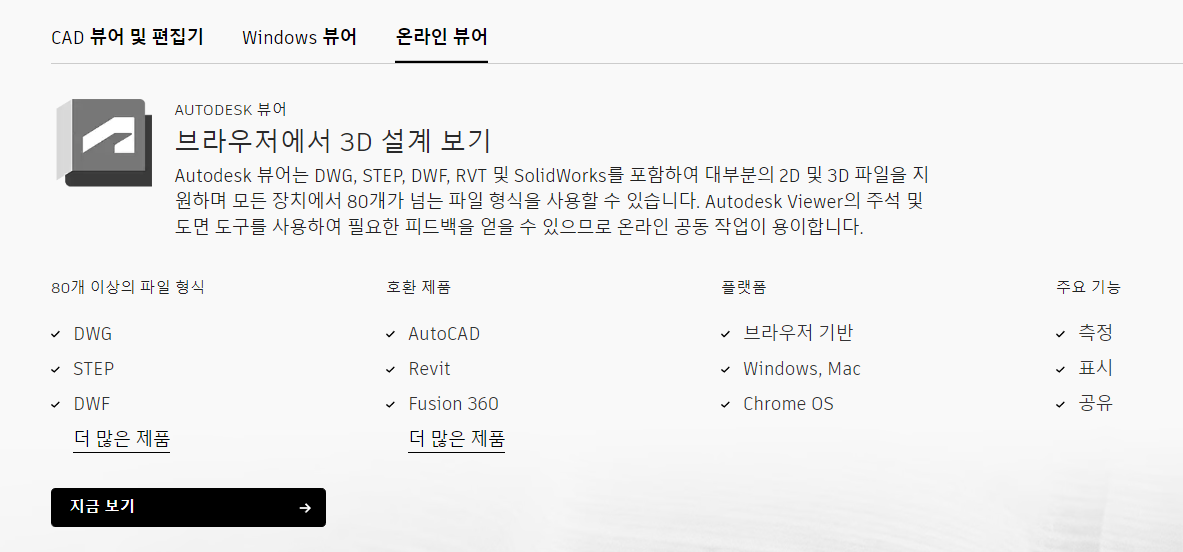
AutoCAD Viewer를 설치하기 전에 컴퓨터의 시스템 요구 사항을 확인해야 합니다. 시스템 요구 사항은 다운로드 페이지에서 확인할 수 있습니다.

보안 프로그램은 설치 시 AutoCAD 뷰어를 차단할 수 있습니다. 이 경우 보안 프로그램 설정을 변경하거나 해당 프로그램을 예외 목록에 추가하여 설치를 완료할 수 있습니다.